بلاگ برهه
چطور برای یک رویداد در گوگل کلندر دو یادآوری تنظیم کنیم؟ تفاوت اعلان و ایمیل
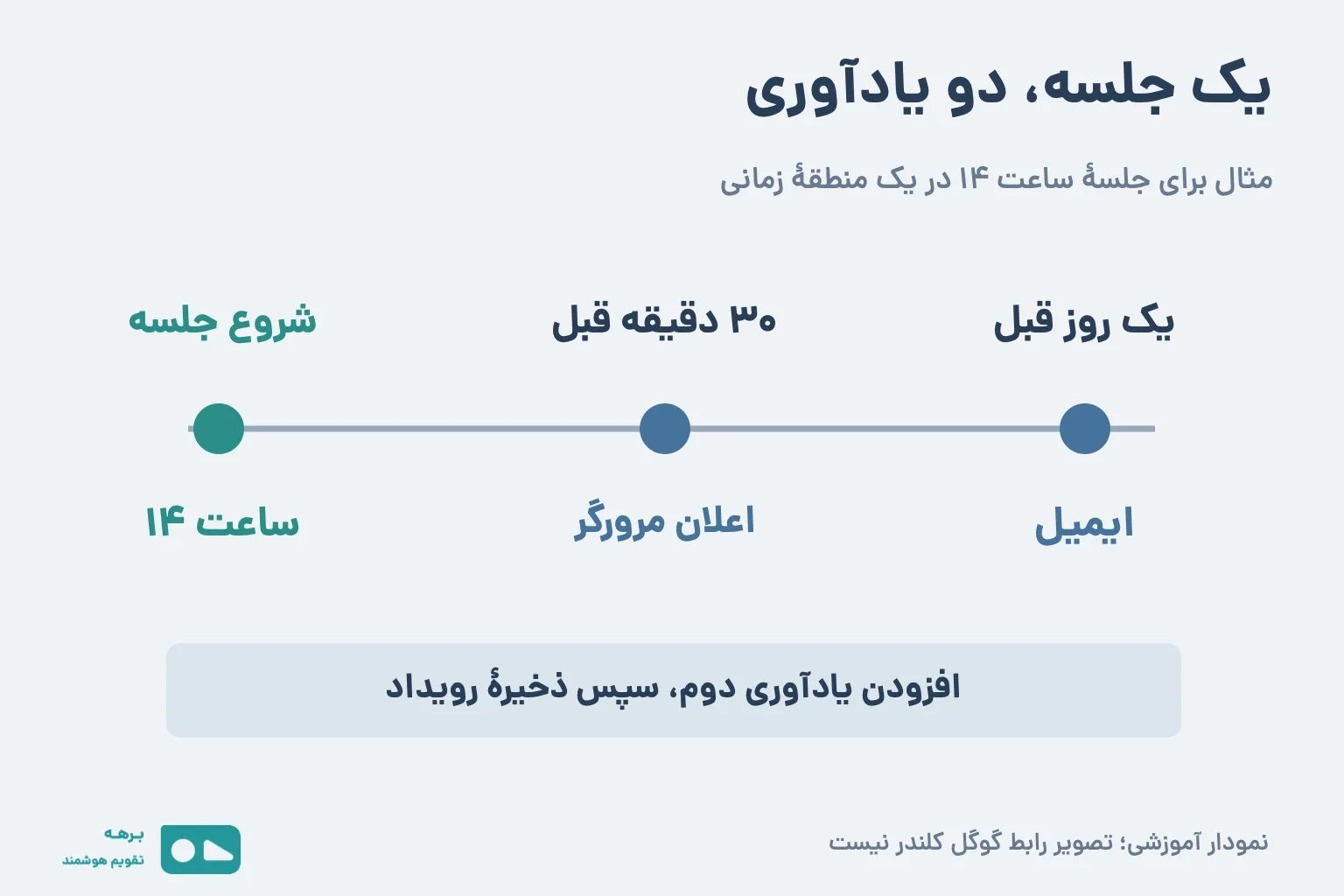
برای گذاشتن دو یادآوری روی یک رویداد در نسخه وب گوگل کلندر، رویداد را ویرایش کنید، در بخش Notifications یک یادآوری بسازید و با Add notification یادآوری دوم را اضافه کنید. نوع و فاصله زمانی هرکدام را جدا انتخاب کنید و در پایان Save را بزنید؛ مثلاً یک ایمیل یک روز قبل و یک اعلان ۳۰ دقیقه قبل.
برای گذاشتن دو یادآوری روی یک رویداد در نسخه وب گوگل کلندر، رویداد را ویرایش کنید، در بخش Notifications یک یادآوری بسازید و با Add notification یادآوری دوم را اضافه کنید. نوع و فاصله زمانی هرکدام را جدا انتخاب کنید و در پایان Save را بزنید؛ مثلاً یک ایمیل یک روز قبل و یک اعلان ۳۰ دقیقه قبل.
مراحل افزودن دو یادآوری در رایانه
این مسیر مربوط به رویدادی است که امکان ویرایش آن را دارید و بر اساس راهنمای رسمی اعلانهای گوگل کلندر نوشته شده است. نام گزینهها در رابط انگلیسی آمده است؛ در رابط فارسی ممکن است ترجمه آنها را ببینید.
گوگل کلندر را در مرورگر رایانه باز کنید.
روی رویداد موردنظر کلیک کنید و گزینه ویرایش رویداد را بزنید.
در بخش Notifications، نوع یادآوری و فاصله آن تا شروع را انتخاب کنید.
Add notification را بزنید تا ردیف دیگری اضافه شود.
برای ردیف دوم، نوع و فاصله جداگانه تعیین کنید؛ سپس Save را بزنید.
اگر دو ردیف از قبل وجود دارد، همانها را بررسی کنید تا ناخواسته یادآوری تکراری نسازید. بعد از ذخیره، رویداد را دوباره باز کنید و نوع و فاصله هر دو ردیف را بخوانید.
یک نمونه: جلسه ساعت ۱۴
فرض کنید جلسهای فردا ساعت ۱۴ شروع میشود و همه ساعتها بر اساس همان منطقه زمانی رویداد تنظیم شدهاند:
| یادآوری | تنظیم نمونه | زمان در این مثال |
|---|---|---|
| اول | ایمیل، یک روز قبل | امروز ساعت ۱۴ |
| دوم | اعلان، ۳۰ دقیقه قبل | فردا ساعت ۱۳:۳۰ |
| شروع رویداد | جلسه | فردا ساعت ۱۴ |
یادآوری اول فرصتی برای آماده کردن فایلها میدهد و دومی نزدیک شروع جلسه است. فاصلهها پیشنهاد این مثالاند و قانون ثابت گوگل نیستند. برای رویداد تمامروز یا جلسهای با منطقه زمانی دیگر، همین ساعتهای نمونه را بدون بررسی کپی نکنید.
اعلان با ایمیل چه تفاوتی دارد؟
ایمیل به شکل پیام یادآوری به صندوق ایمیل میرود. اعلان مرورگر به تنظیمات و مجوزهای مرورگر وابسته است. برای دریافت اعلان دسکتاپ طبق راهنمای گوگل، تقویم باید در مرورگر باز باشد و مرورگر اجازه نمایش اعلان را داشته باشد؛ ذخیره کردن دو یادآوری بهتنهایی تضمین نمیکند اعلان دسکتاپ در هر شرایطی نمایش داده شود.
برای کنترل اجازه در کروم، به تنظیمات سایت بروید و وضعیت Notifications برای calendar.google.com را بررسی کنید. مسیر مدیریت این اجازهها در راهنمای رسمی اعلانهای کروم توضیح داده شده است. در حالت مسدود بودن، اجازه همان سایت را بررسی کنید؛ لازم نیست به همه سایتها اجازه اعلان بدهید.
این دو یادآوری برای مهمانهای جلسه هم تنظیم میشود؟
خیر؛ تنظیم یادآوری شما شخصی است. دو ردیفی که برای حساب خودتان انتخاب میکنید، تنظیم اعلان دیگران را تغییر نمیدهد. اگر لازم است همکاران پیش از جلسه کاری انجام دهند، آن را در توضیح یا هماهنگی جلسه روشن کنید؛ افزودن یادآوری شخصی جای اطلاعرسانی به آنها را نمیگیرد.
تنظیم یک رویداد با پیشفرض تقویم هم فرق دارد. پیشفرضها مبنای یادآوری رویدادهای جدیدند، اما برای این جلسه مشخص، ردیفهای داخل همان رویداد را بررسی کنید. برای مرور ابزارها و تقویمهای مرتبط نیز میتوانید به فهرست تقویمهای برهه سر بزنید.
روزهای مهم را کنار روزت داشته باش
تقویمها و مناسبتهای مورد علاقهات را در برهه دنبال کن.