بلاگ برهه
چطور در گوگل کلندر وظیفه بسازیم و چه زمانی بهجای رویداد از آن استفاده کنیم؟
برای ساخت وظیفه در گوگل کلندر ، در نسخه رایانه یک بازه خالی را انتخاب کنید یا دکمه Create را بزنید، سپس Task را انتخاب و اطلاعات کار را ذخیره کنید. اگر میخواهید کاری را انجام دهید و بعد آن را «تکمیلشده» علامت بزنید، وظیفه انتخاب مناسبی است؛ برای جلسه با دیگران و فرستادن دعوت، رویداد بسازید. ساخت وظیفه · ساخت رویداد
برای ساخت وظیفه در گوگل کلندر، در نسخه رایانه یک بازه خالی را انتخاب کنید یا دکمه Create را بزنید، سپس Task را انتخاب و اطلاعات کار را ذخیره کنید. اگر میخواهید کاری را انجام دهید و بعد آن را «تکمیلشده» علامت بزنید، وظیفه انتخاب مناسبی است؛ برای جلسه با دیگران و فرستادن دعوت، رویداد بسازید. ساخت وظیفه · ساخت رویداد
یک کار، دو زمان متفاوت
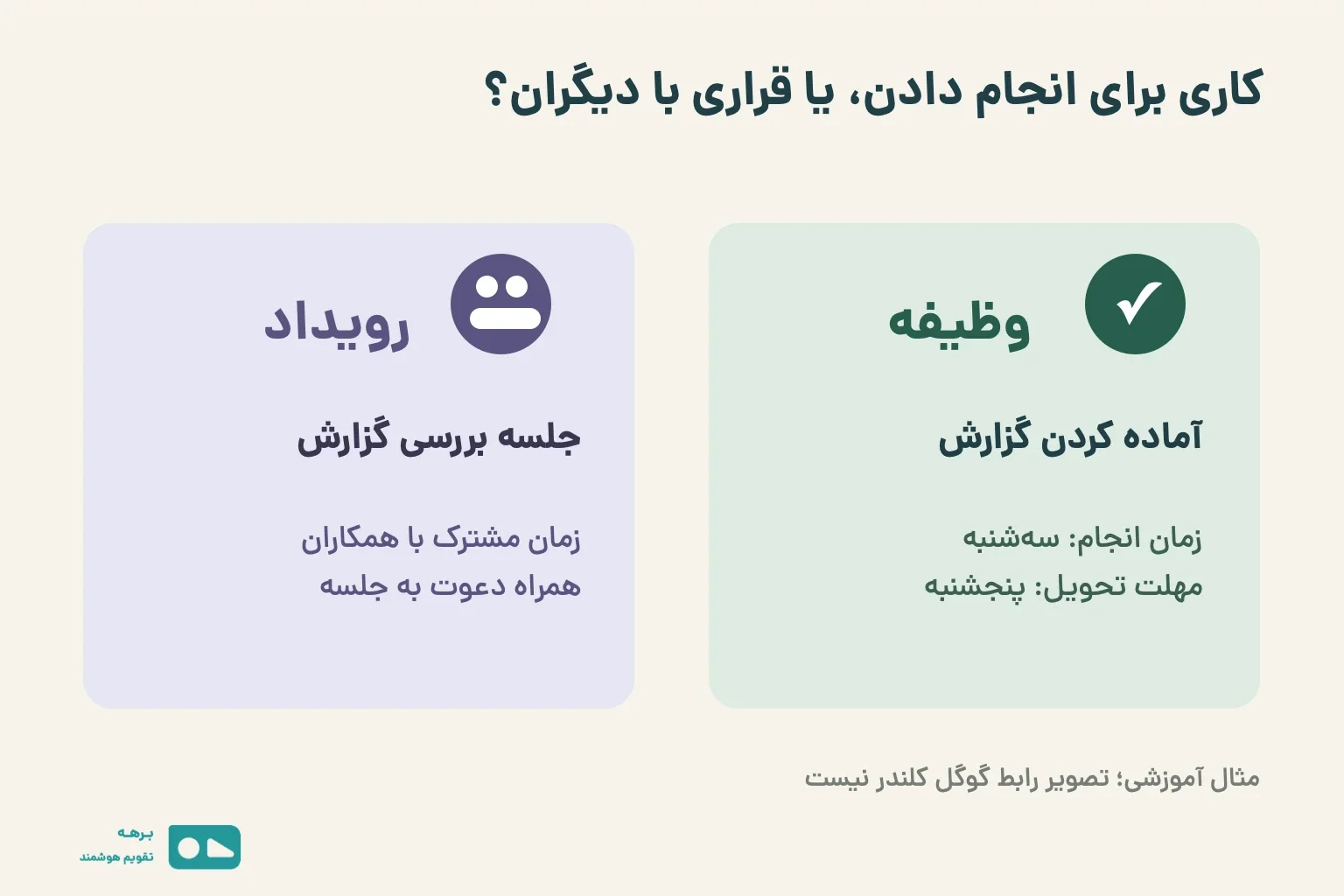
فرض کنید باید گزارش هفتگی را تا پنجشنبه تحویل دهید. «نوشتن گزارش» کاری است که خودتان انجام میدهید؛ «جلسه بررسی گزارش» قرار مشخصی با همکاران است. این دو را با نامهای روشن ثبت کنید تا وقتی تقویم را نگاه میکنید، معلوم باشد باید مشغول انجام کار شوید یا در جلسه حاضر باشید.
در وظیفه، Start date and time زمان درنظرگرفتهشده برای انجام کار است و Deadline مهلت تمام کردن آن. مثلا میتوانید سهشنبه عصر را برای نوشتن گزارش کنار بگذارید و پنجشنبه را مهلت تحویل قرار دهید. مهلت در بخش رویدادهای تمامروز تقویم نمایش داده میشود. تنظیمات وظیفه
| نیاز شما | انتخاب پیشنهادی | نمونه |
|---|---|---|
| انجام یک کار و پیگیری تمام شدن آن | وظیفه | آماده کردن گزارش |
| هماهنگی زمان با افراد دیگر | رویداد | جلسه بررسی گزارش |
| جدا کردن زمان انجام از مهلت تحویل | وظیفه با زمان و مهلت | نوشتن سهشنبه، تحویل پنجشنبه |
این نمونهها پیشنهاد برای نظم دادن به برنامهاند؛ لازم نیست هر کار کوچک را به یک جلسه تبدیل کنید.
ثبت و پیگیری وظیفه در نسخه رایانه
گوگل کلندر را باز کنید و از Create → Task یا یک خانه خالی تقویم وارد شوید.
عنوان را بنویسید و تاریخ، زمان و در صورت نیاز مهلت را تعیین کنید.
با Save ذخیره کنید. پس از انجام کار، آن را باز و Mark completed را انتخاب کنید.
اگر وظیفه در شبکه تقویم دیده نمیشود، تاریخ داشتن آن و فعال بودن Tasks در بخش My calendars را بررسی کنید. وظیفه بدون تاریخ روی شبکه روزها ظاهر نمیشود. راهنمای رسمی ساخت و نمایش وظیفه
برای دعوت همکاران رویداد بسازید
برای جلسه، مسیر Create → Event را انتخاب کنید و عنوان، تاریخ، ساعت و مهمانها را وارد کنید. در همان رویداد میتوانید محل را هم مشخص کنید. در مثال گزارش، عنوان «جلسه بررسی گزارش» از «گزارش هفتگی» روشنتر است؛ چون انتظار شما از شرکتکنندگان را نشان میدهد. تنظیم رویداد در گوگل کلندر
اگر تقویم را با دیگران به اشتراک گذاشتهاید، عمومی یا خصوصی بودن جزئیات را جدا بررسی کنید. نمایش اطلاعات رویداد و وظیفه تابع تنظیمات دیدپذیری و سطح دسترسی تقویم است؛ صرف انتخاب Task، تضمین پنهان ماندن همه اطلاعات نیست. دیدپذیری رویداد و وظیفه
این راهنما برای نسخه وب روی رایانه است. گزینههای Do not disturb و رد خودکار جلسه، طبق راهنمای گوگل به حساب کاری یا آموزشی محدودند. ظاهر و امکانات حسابها ممکن است تفاوت داشته باشند. محدودیت گزینههای وظیفه
اگر تاریخ تحویل را شمسی دریافت کردهاید، ابتدا معادل آن را در تبدیل تاریخ برهه پیدا کنید و بعد روز و ساعت را در کلندر وارد کنید. برای مرور مناسبتهای مرتبط با برنامه کاری هم فهرست تقویمهای برهه در دسترس است.
روزهای مهم را کنار روزت داشته باش
تقویمها و مناسبتهای مورد علاقهات را در برهه دنبال کن.