بلاگ برهه
چطور در گوگل کلندر ساعت دو یا سه منطقه زمانی را همزمان نمایش دهیم؟
برای دیدن ساعت چند شهر در نسخهٔ وب گوگل کلندر ، از تنظیمات بخش Time zone ، نمایش مناطق زمانی اضافی را فعال کنید. راهنمای فعلی گوگل امکان نمایش منطقهٔ زمانی اصلی، دوم و سوم را توضیح میدهد؛ بنابراین برای مقایسهٔ ساعت سه شهر، لازم نیست ساعت همهٔ رویدادها را دستی تبدیل کنید. راهنمای رسمی گوگل
برای دیدن ساعت چند شهر در نسخهٔ وب گوگل کلندر، از تنظیمات بخش Time zone، نمایش مناطق زمانی اضافی را فعال کنید. راهنمای فعلی گوگل امکان نمایش منطقهٔ زمانی اصلی، دوم و سوم را توضیح میدهد؛ بنابراین برای مقایسهٔ ساعت سه شهر، لازم نیست ساعت همهٔ رویدادها را دستی تبدیل کنید. راهنمای رسمی گوگل
نمایش منطقهٔ زمانی دوم و سوم
این مراحل برای گوگل کلندر روی رایانهاند:
گوگل کلندر را در مرورگر باز کنید.
روی چرخدندهٔ تنظیمات بزنید و Settings را انتخاب کنید.
از بخش General وارد Time zone شوید.
گزینهٔ Show additional time zones را فعال کنید.
در Secondary time zone، شهر یا منطقهٔ زمانی دوم را انتخاب کنید.
اگر به شهر سوم نیاز دارید، Tertiary time zone را هم تنظیم کنید.
برای مثال، اگر منطقهٔ اصلی شما تهران است، میتوانید برلین و توکیو را بهعنوان دو منطقهٔ دیگر انتخاب کنید. در صورت نیاز برای هرکدام یک برچسب مانند «تهران» یا «تیم توکیو» بگذارید تا تشخیص ستونها آسانتر شود. گوگل نمایش این ستونها را در نماهای روز، هفته و نمای چندروزهٔ سفارشی توضیح داده است؛ برای بررسی نتیجه، یکی از همین نماها را باز کنید. معرفی قابلیت سه منطقهٔ زمانی در وبلاگ رسمی گوگل
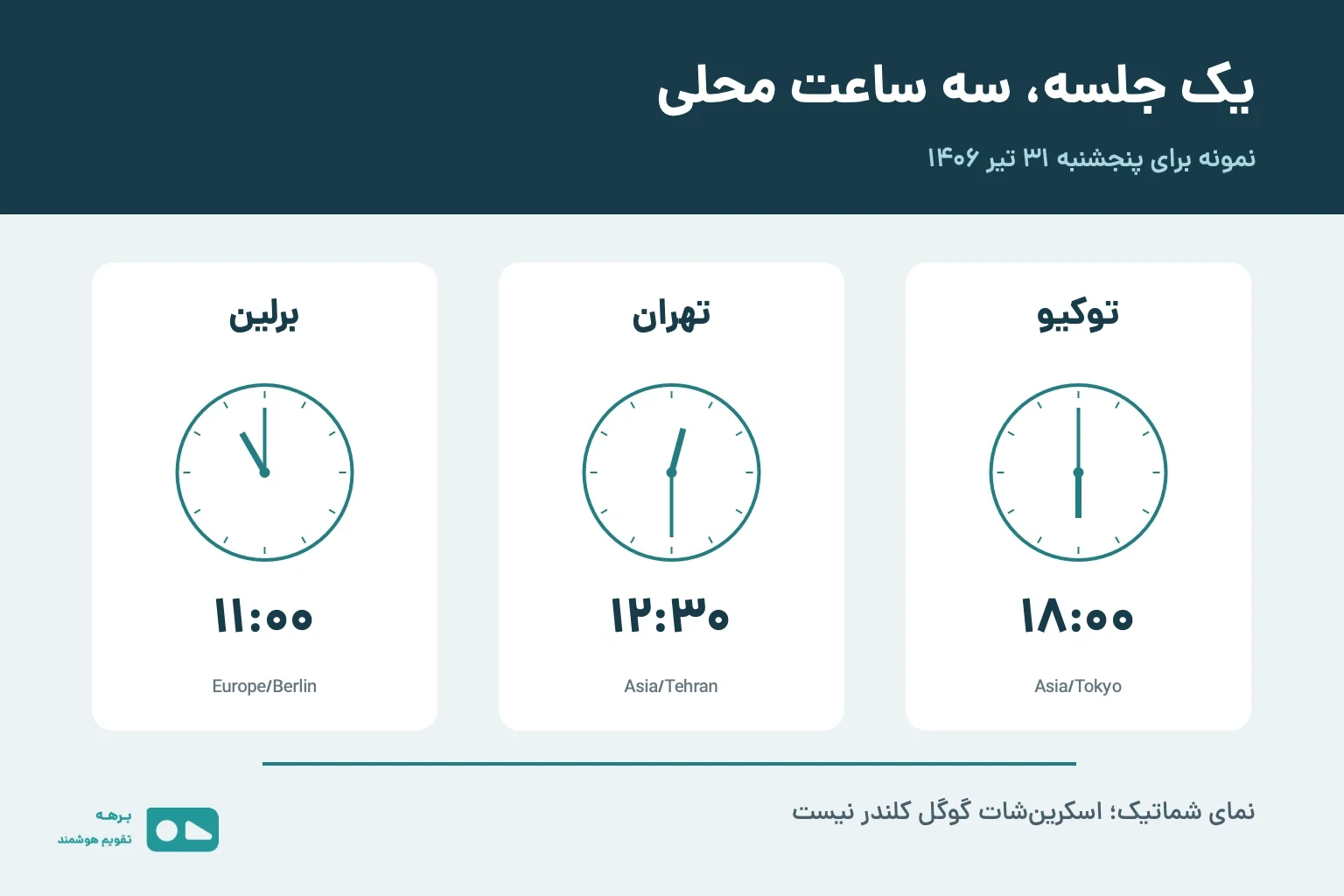
نمونه: یک جلسه در تهران، برلین و توکیو
فرض کنید جلسهای برای پنجشنبه ۳۱ تیر ۱۴۰۶، برابر با ۲۲ ژوئیهٔ ۲۰۲۷، ساعت ۱۲:۳۰ تهران دارید. بر پایهٔ قواعد مناطق زمانی موجود هنگام تهیهٔ این راهنما، همان لحظه در دو شهر دیگر چنین نمایش داده میشود:
| شهر | منطقهٔ زمانی | ساعت محلی همان جلسه |
|---|---|---|
| تهران | Asia/Tehran | ۱۲:۳۰ |
| برلین | Europe/Berlin | ۱۱:۰۰ |
| توکیو | Asia/Tokyo | ۱۸:۰۰ |
این جدول یک مثال محاسبهشده با پایگاه مناطق زمانی است. اختلاف ساعت را برای همهٔ ماهها ثابت فرض نکنید؛ تغییر ساعت فصلی در بعضی شهرها روی آن اثر میگذارد. برای جلسهای در تاریخ دیگر، همان روز را در تقویم بررسی کنید.
نمایش چند منطقه با تغییر ساعت جلسه چه فرقی دارد؟
افزودن ستونهای زمانی، راهی برای دیدن ساعت محلی یک لحظه است. اگر هدف فقط مقایسهٔ ساعت شهرهاست، نیازی به ویرایش ساعت شروع جلسه ندارید. گوگل رویداد را برای هر شرکتکننده در منطقهٔ زمانی محلی او نمایش میدهد. توضیح نحوهٔ استفاده از مناطق زمانی
اگر واقعا میخواهید جلسه را با ساعت یک شهر دیگر ایجاد کنید، هنگام ساخت یا ویرایش رویداد، تنظیم Time zone همان رویداد را بررسی کنید. مثلا «۹ صبح توکیو» با «۹ صبح تهران» یک لحظه نیست. پیش از ارسال دعوت، تاریخ، ساعت شروع و منطقهٔ انتخابشده را کنار هم بازبینی کنید.
ساعت جهانی و برچسب ستونها
گزینهٔ World clock در تنظیمات، راه دیگری برای دیدن ساعت شهرهای انتخابی است. برای پیدا کردن زمان مناسب یک جلسه در یک روز آینده، ستونهای کنار شبکهٔ تقویم کاربرد مستقیمتری دارند، چون با ردیف زمانی رویداد مقایسه میشوند. تنظیم ساعت جهانی
ظاهر برچسبها ممکن است با زبان، منطقهٔ حساب و نسخهٔ رابط فرق کند. گوگل در اطلاعیهٔ نوامبر ۲۰۲۶، نمایش اختصارهای محلی مناطق زمانی را معرفی کرده و گفته است برچسب سفارشی کاربر اولویت دارد. پس اگر بهجای اختلاف عددی با گرینویچ، یک اختصار دیدید، نام کامل منطقه را هم بررسی کنید. توضیح رسمی برچسبهای زمانی
اگر ابتدا باید تاریخ شمسی یک جلسه را به میلادی تبدیل کنید، از ابزار تبدیل تاریخ برهه استفاده کنید؛ سپس ساعت و منطقهٔ زمانی را در گوگل کلندر وارد کنید. تبدیل تاریخ و تعیین ساعت محلی دو بخش جدا از ثبت رویدادند.
روزهای مهم را کنار روزت داشته باش
تقویمها و مناسبتهای مورد علاقهات را در برهه دنبال کن.