بلاگ برهه
چطور از رویدادهای گوگل کلندر خروجی بگیریم و فایلهای ZIP و ICS را نگه داریم؟
برای خروجی گرفتن از رویدادهای گوگل کلندر ، نسخه وب را روی رایانه باز کنید و از Settings → Import & export → Export پیش بروید. خروجی همه تقویمها یک فایل ZIP است که فایلهای ICS را در خود دارد. برای وارد کردن دوباره، باید ابتدا ZIP را باز کنید و به فایلهای داخل آن دسترسی داشته باشید. راهنمای رسمی خروجی رویدادها
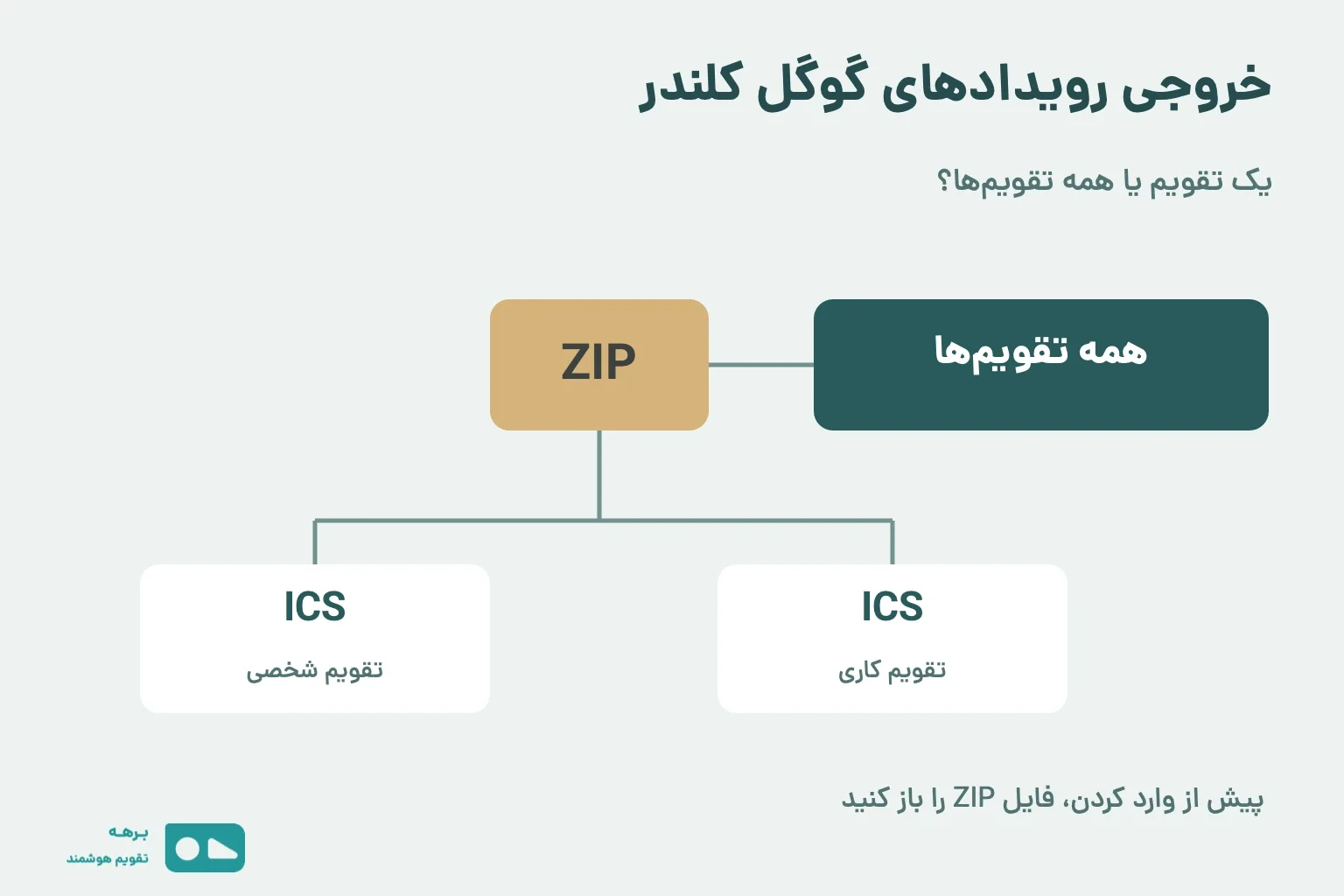
برای خروجی گرفتن از رویدادهای گوگل کلندر، نسخه وب را روی رایانه باز کنید و از Settings → Import & export → Export پیش بروید. خروجی همه تقویمها یک فایل ZIP است که فایلهای ICS را در خود دارد. برای وارد کردن دوباره، باید ابتدا ZIP را باز کنید و به فایلهای داخل آن دسترسی داشته باشید. راهنمای رسمی خروجی رویدادها
یک تقویم لازم دارید یا همه تقویمها؟
اگر فقط رویدادهای یک تقویم را میخواهید، در بخش My calendars روی نام آن بروید، منوی سهنقطه و Settings and sharing را باز کنید و Export calendar را بزنید. طبق راهنمای گوگل، این مسیر فایل ICS همان تقویم را میدهد. مسیر خروجی همه تقویمها، فایل ZIP را برای دانلود آماده میکند. خروجی یک تقویم یا همه تقویمها
| نیاز | مسیر مناسب | فایل دریافتی |
|---|---|---|
| نگهداری رویدادهای یک تقویم | تنظیمات همان تقویم ← Export calendar | ICS |
| دریافت رویدادهای همه تقویمهای قابل خروجی | Import & export ← Export | ZIP شامل فایلهای ICS |
برای نمونه، اگر تقویم «جلسههای کاری» و «برنامه شخصی» جدا دارید و فقط باید برنامه کاری را منتقل کنید، انتخاب همان تقویم از مخلوط شدن فایلها جلوگیری میکند. نام فایل را همراه تاریخ دریافت نگه دارید تا نسخه قدیمی و تازه با هم اشتباه نشوند.
اگر گزینه خروجی را نمیبینید
خروجی گرفتن از خود اپلیکیشن گوگل کلندر انجام نمیشود؛ راهنمای گوگل این کار را برای نسخه رایانه توضیح میدهد. برای تقویم انتخابی نیز باید مجوز Make changes and manage sharing داشته باشید. در حساب کاری یا آموزشی، مدیر سازمان ممکن است خروجی را محدود کرده باشد. پیشنیازها و محدودیتها
بعد از دانلود، فایل را بررسی کنید
ZIP را در پوشهای مشخص باز کنید و ببینید کدام فایل ICS به تقویم موردنظر مربوط است. اگر فایل را برای انتقال آماده کردهاید، نسخه دریافتی اصلی را هم نگه دارید. میتوانید نامی مثل «تقویم کاری، خروجی شهریور» برای پوشه انتخاب کنید؛ این نامگذاری پیشنهاد برای نظم شخصی است و جزئی از قالب اجباری گوگل نیست.
برای وارد کردن فایل در حساب مقصد، مسیر Import & export و بخش Import را باز کنید، فایل را انتخاب کنید و تقویم مقصد را مشخص کنید. گوگل تاکید میکند که مهمانها و اطلاعات کنفرانس رویدادها هنگام وارد کردن منتقل نمیشوند. بنابراین وارد شدن عنوان و ساعت جلسه، تضمین بازسازی کامل دعوتهای قبلی نیست. راهنمای وارد کردن رویدادها
خروجی رویداد با آرشیو همه دادهها فرق دارد
این راهنما درباره خروجی رویدادهای تقویم است؛ وظیفهها، همه تنظیمات حساب یا همه سرویسهای گوگل را پوشش نمیدهد. برای مسیر دریافت دادههای تقویم، گوگل راهنمای جداگانهای دارد که اقلام موجود در دانلود را توضیح میدهد. اگر هدف شما جابهجایی کامل حساب است، دامنه همان راهنما و اطلاعات منتقلنشده در واردات را کنار هم بخوانید. دریافت دادههای گوگل کلندر
اگر میخواهید تاریخ نام پوشه یا یک رویداد نمونه را به شمسی تطبیق دهید، از تبدیل تاریخ برهه استفاده کنید. برای انتخاب مناسبتهای مرتبط با برنامه هم فهرست تقویمها در دسترس است.
روزهای مهم را کنار روزت داشته باش
تقویمها و مناسبتهای مورد علاقهات را در برهه دنبال کن.